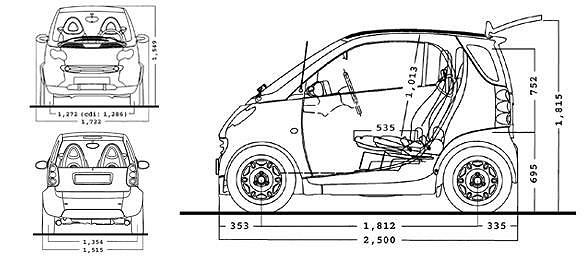
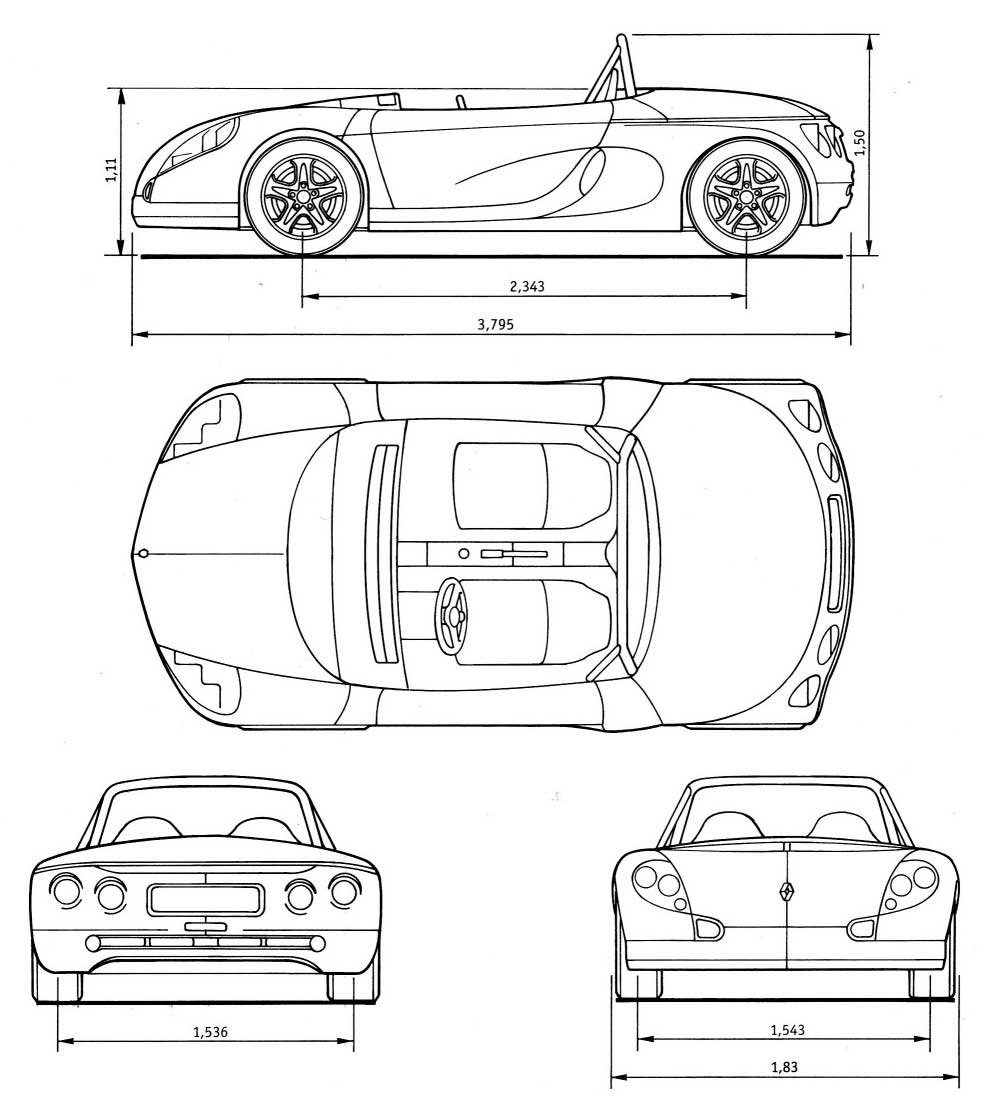
تصاویر برای طراحی خودرو (saab) با اندازه گذاری دقیق


+ نوشته شده در جمعه ۲۹ مهر ۱۳۹۰ ساعت ۵:۵۷ ب.ظ توسط مجید
|
درس نهم
هدف:
1. رسم قسمت پایین بدنه(رکاب زیر درب)
خلاصه کار:
رسم دو خط طولی و هم راستا کردن با دو لبه گلگیر عقب و جلو و تبدیل به سطح.
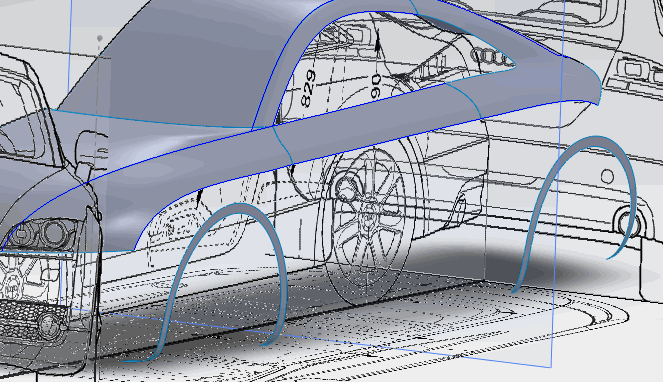
در درس قبلی دو لبه بیرونی گلگیر عقب و جلو را رسم کردیم. حال باید این دو لبه را توسط یک سطح که رکاب نام دارد به همدیگر متصل کنید.
دستور 3d sketch را اجراع کنید و مدل را در نمای پهلو قرار دهید.توسط spline موس را بر روی لبه گلگیر ببرید تا علامت انطباق ظاهر شود،کلیک کنید و همین طور بر روی گلگیر دیگر.
توسط انتخاب سطح لبه و خط دستور tangent را اعمال کنید.
به همین شکل در یک 3d sketch جدید، خط پایین را رسم کنید.بهتر است برای خط پایین از tangent استفاده نکنید و خودتان خط را تنظیم کنید.(توسط پیکان های تنظیم و کاهش طول خط)فقط دقت کنید خم خط پایین زیاد نباشد.شکل1
برای ایجاد سطح از دستور boundary surface استفاده کنید.دو خط طولی را در director1 و دو لبه گرد گلگیر را در director2 انتخاب کنید.
دو طرف شکل دو نقطه سبز رنگ میبینید. این نقاط را گرفته و تا خط بالای رکاب بکشید.دقت کنید دقیقا بر روی خط قرار بگیرد.شکل3

دستور را ok کنید.

پایان درس 9

درس هشتم
هدف:
1. آموزش نحوه تصویر کردن یک منحنی بر روی یک سطح
2. طراحی قسمتی از لبه بیرونی گلگیرهای کناری
خلاصه:
ابتدا باید یک سطح ایجاد کنیم بعد توسط تصویر یک منحنی بر روی این سطح قسمت های اضافه را حذف کنیم.
شروع به کار:
برای ایجاد این سطح کمکی از دو منحی استفاده می کنیم . این دو منحنی را توسط ایجاد دو plan کاملا جدا از هم یکی در لبه جلو گلگیر و دیگری در لبه عقب رسم می کنیم.(طول این صفحه نباید کمتر از قطر قسمت خالی گلگیر باشد.اما کمی بیشتر باشه بهتر است.)شکل1
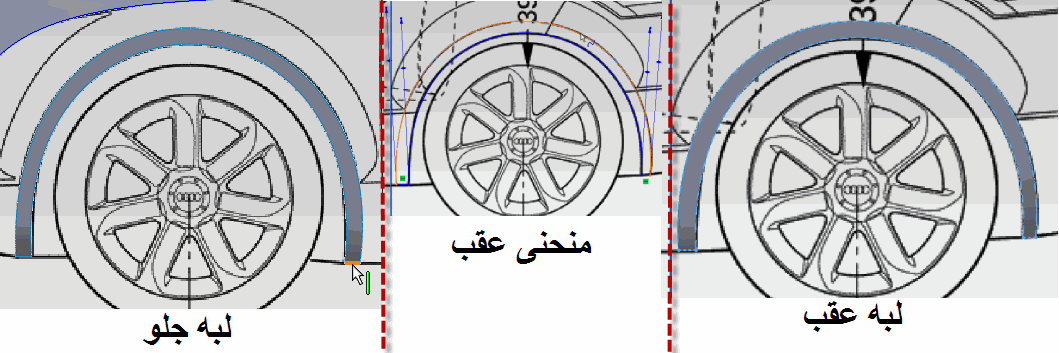
اگر به یاد داشته باشید در درس 4 تصویر مربوط به جلوی خودرو را hide کردیم. ابتدا این تصویر را show کنید بعد تمام plan ها و تصویر مربوط به پشت خودرو را hide کنید تا راحت تر کار کنید.حال پلن جلو را که ایجاد کردید را انتخاب کنید و یک sketch ایجاد کنید.مدل را در نمای جلو قرار دهید. لبه برجسته گلگیر را مشاهده می کنید ،توسط spline یک منحنی همانند شکل 2 رسم کنید.
برای رسم منحنی دوم پلن جلویی را hide و plan دوم را show و یک skech جدید بر روی آن ایجاد کنید.
یک spline همانند قبلی رسم کنید. لبه پایین این منحنی کمی بیرون تر باشد.(در بیشتر مواقع لبه جلویی گلگیر جلو کمی به داخل است) شکل3
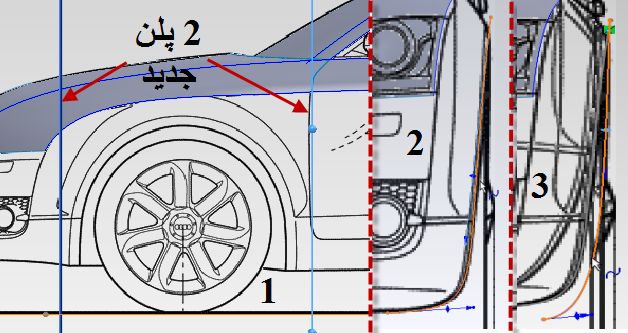
توسط دستور lofted surface از محیط surface با انتخاب این دو منحنی به راحتی می توانید یک سطح ایجاد کنید.
توجه:دقت کنید دو نقطه در استفاده از این دستور باید مقابل هم قرار بگیرد.و به محل نقاط سبز دقت کنید که درست بر روی خط های باشند. اگر نقطه عقبی بالاتر بود دوباره منحنی دوم را تنظیم کنید تا درست شود.شکل4
حتما متوجه شدید قرار است چکار کنیم.....! درست است حالا فقط کافی است منحنی دایره شکل را در نمای کناری رسم کنیم و آن را بر روی این سطح تصویر کنیم.
خوب صفحه کمکی که ایجاد کردید را hide کنید. یک sketch در نمای کناری ایجاد کنید.همانند تصویر 5 توسط spline دو منحنی دایره رسم کنید، دو سر آن با دستور line به هم متصل کنید.
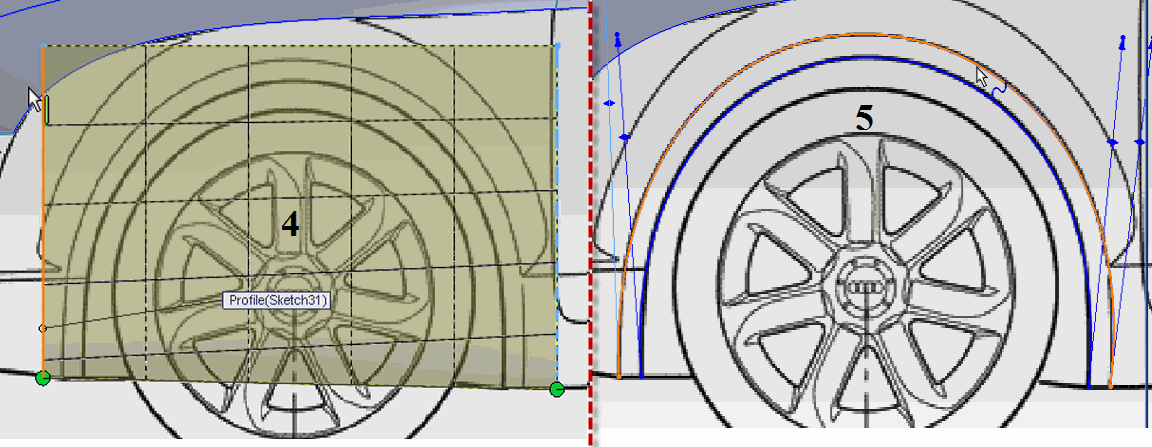
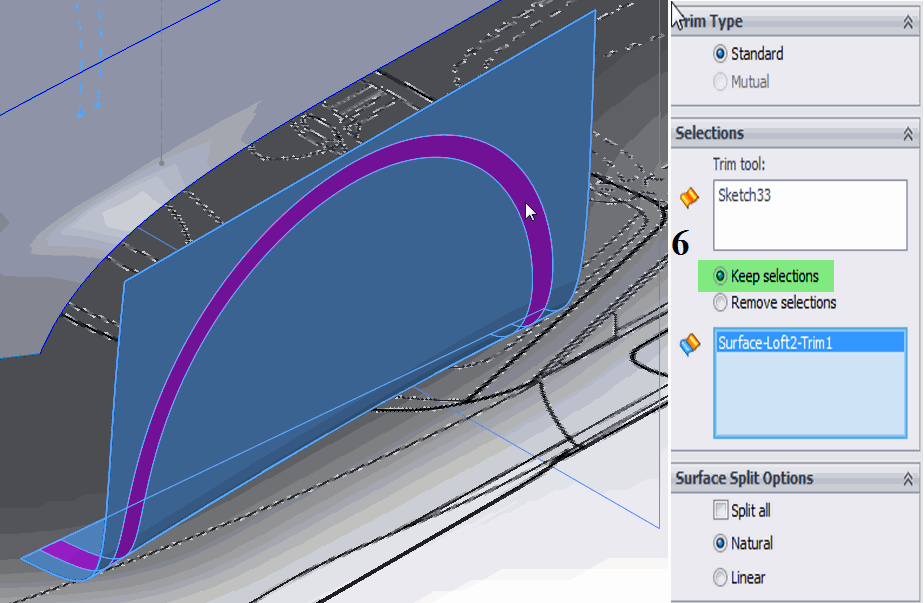
صفحه کمکی را show کنید. دستور Trim surface از قسمت surface اجرا کنید، در کادر اول منحنی رسم شده را انتخاب کنید و در کادر دوم قسمتی که این منحنی بر روی سطح مشخص است را انتخاب کنید.
توجه:
گزینه keep selection را علامت بزنید.و ok کنید.شکل6
لبه گلگیر عقب را به همین شکل ایجاد کنید. دو پلن ایجاد کنید. صفحه کمکی را بسازید و.....
پایان درس 8